⟨software|v1.0.0发布于
拾光截图 · Snaploom
截图、标注、识字与导出,在同一个本机工作台完成。
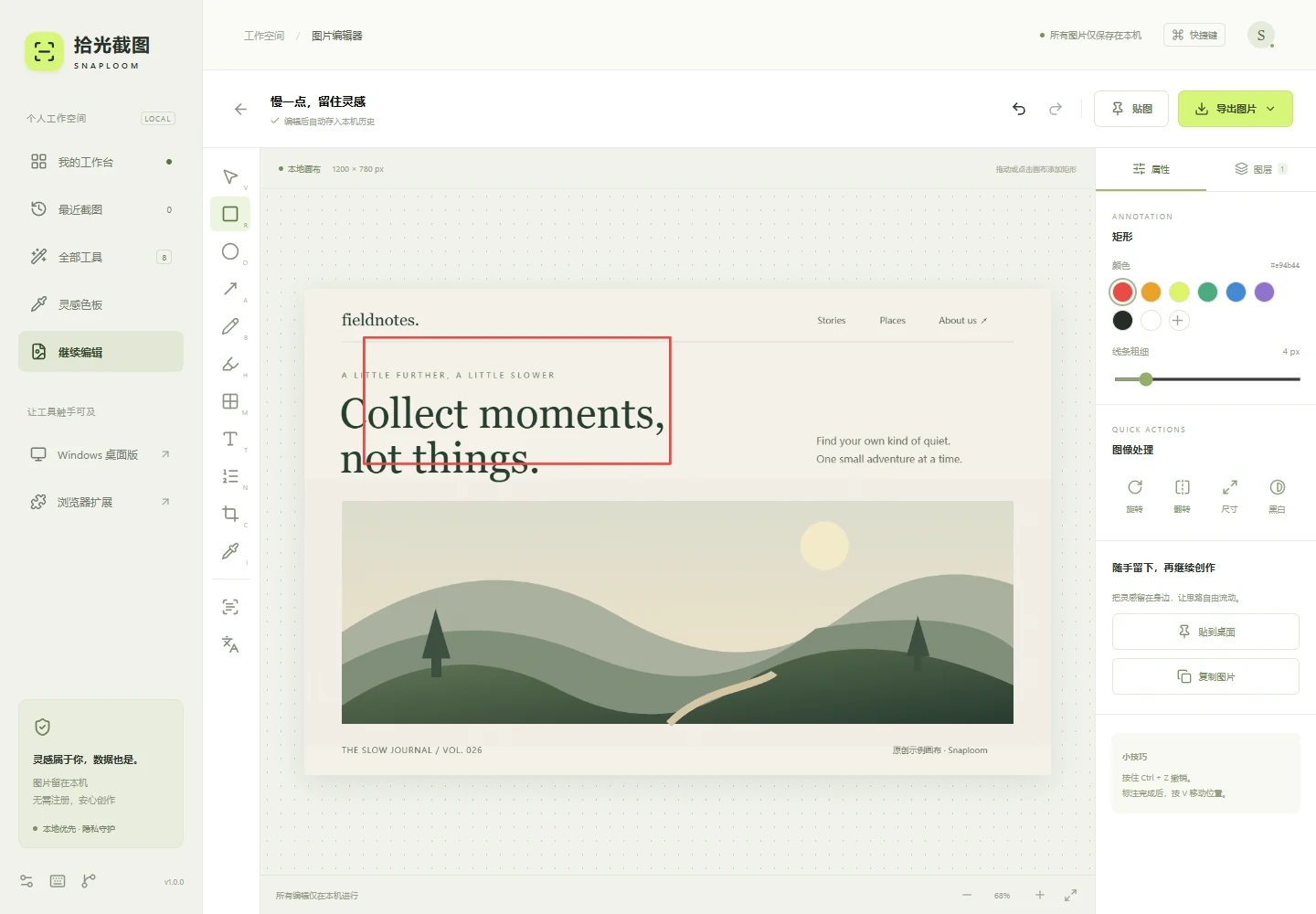
本地优先的截图与图像工作台。网站、Windows 便携版和 Chrome / Edge 扩展共享编辑器与中英文离线 OCR。无需注册,图片编辑和文字识别在本机完成。
工作台能力
- 箭头、文字、高亮、马赛克等 8 种标注工具,支持图层、撤销与重做。
- 中英文离线 OCR,图片横向 / 纵向拼接、裁剪、旋转与尺寸调整。
- 导出 PNG、JPG、WebP、PDF,保存可编辑 JSON 项目和本机历史。
- Windows 原生区域截图、多屏支持与置顶贴图;扩展支持网页纵向长截图。
使用前了解
- 网站在首次联网缓存完成后支持离线使用;Windows 和扩展的 OCR 资源随包提供。OCR 结果仍需核对。
- 自动滚动长截图仅由扩展提供,针对普通网页根滚动条,最长 20000 CSS px;嵌套滚动区和动态页面可能需要分段截图。
- 本地翻译依赖浏览器 Translator API 与语言模型支持;可选远程 AI 需自备 Key,主动发送文字后才会请求所填服务,可能产生服务费用。
- 本机历史不会跨设备同步,清除浏览器数据会删除记录。可编辑 JSON 保留原始图片与图层,请勿把它当作脱敏文件分享。
选择平台
v1.0.0EXE
Windows x64 便携版
112.6 MiB
Snaploom-1.0.0-Windows-x64.exe
- 下载 EXE 后直接运行,无需安装。此版本未做代码签名,Windows 可能显示未知发布者或 SmartScreen 提示;请先核对下载来源与 SHA256,不要关闭系统防护。
- Ctrl + Shift + S 开始区域截图;Ctrl + Shift + P 恢复贴图的鼠标交互。快捷键被占用时可使用工作台按钮。
- 关闭编辑器后若仍有贴图,应用会继续运行;关闭全部窗口后退出。
SHA256 文件校验
在下载目录打开 PowerShell,运行以下命令,将结果与下方校验值逐字比较。不一致时请勿运行或加载文件。
Get-FileHash -Algorithm SHA256 "Snaploom-1.0.0-Windows-x64.exe"SHA256
a0ff2810e14e771ac73d39a19b96f72bc1420c040bea3517274a655204ea42d6校验一致仅表示文件与本次发布一致,不能替代代码签名或安全审查。
ZIP · MV3
Chrome / Edge 扩展
12.0 MiB
Snaploom-extension-1.0.0.zip
- 解压 ZIP,打开 chrome://extensions 或 edge://extensions。
- 启用开发者模式,点击「加载已解压的扩展程序」,选择包含 manifest.json 的解压目录。此版本尚未上架扩展商店。
- 点击扩展图标截取当前网页或滚动长截图。截图时保持原标签页处于活动状态,浏览器设置页、扩展商店等受保护页面无法捕获。
SHA256 文件校验
在下载目录打开 PowerShell,运行以下命令,将结果与下方校验值逐字比较。不一致时请勿运行或加载文件。
Get-FileHash -Algorithm SHA256 "Snaploom-extension-1.0.0.zip"SHA256
93125a117ada14b2287e60935c682e66c6d7bfddece695bb55ec4e04aed595aa校验一致仅表示文件与本次发布一致,不能替代代码签名或安全审查。